
La búsqueda de Windows siempre ha sido una apuesta. A veces encuentra lo que necesitas al instante; A veces da la sensación de gritar al vacío. Omnibúsqueda lo reemplaza. Después de usarlo durante algunas semanas, dejé de explorar carpetas, dejé de abrir Iniciar búsqueda por costumbre y dejé de preguntarme si Windows realmente encontraría el archivo que necesitaba. OmniSearch finalmente parece la barra de búsqueda unificada y confiable que Windows debería haber tenido hace años.
Este programa de código abierto está diseñado para ser rápido y utiliza indexación NTFS de bajo nivel a través de USN Journal y MFT para proporcionar resultados de búsqueda casi instantáneos en sus unidades. Ofrece una experiencia de búsqueda notablemente más receptiva y conveniente sin dejar de ser nativo de su sistema.

En contexto, Everything (otra herramienta gratuita similar) sigue siendo el punto de referencia para el rendimiento de la búsqueda pura de nombres de archivos en Windows 11 (y versiones anteriores). OmniSearch no es un sustituto de esa velocidad bruta, sino una dirección más amplia y más orientada al flujo de trabajo.
El artículo continúa a continuación.
Otros beneficios clave de Omnisearch:
- Interfaz de usuario más limpia
- Mejores vistas en vivo
- Autocompletado más inteligente
- Navegación por teclado más consistente
- No más momentos de «resultados de búsqueda vacíos»
Junto con la Búsqueda rápida, combina no sólo herramientas de búsqueda simples, sino también una ventana de acceso rápido activada por una tecla de acceso rápido global, vistas previas de archivos, detección de archivos duplicados y acciones de archivos integradas, todo ello en una interfaz limpia y moderna.
El resultado es una experiencia más completa. No solo encontrará archivos más rápido, sino que también podrá organizarlos, verlos y administrarlos sin tener que cambiar entre varias herramientas. Y debido a que el archivo se ejecuta localmente en su dispositivo, los metadatos del archivo permanecen privados y no se envían datos a servidores externos, aunque la indexación de bajo nivel puede requerir privilegios de administrador en algunos sistemas.
Buscar archivos y carpetas
La interfaz puede resultar un poco intimidante al principio debido a todas las opciones, pero no lo es en absoluto.
Primero, en la parte superior derecha, puede personalizar su configuración de indexación. Si planea utilizar OmniSearch para buscar todo en su computadora, entonces querrá incluir todos los controladores y carpetas.
Si algo no funciona, siempre puedes usar la opción de volver a indexar.
En la pestaña Buscar, puede ingresar una consulta y los resultados deberían aparecer casi de inmediato.
También puedes utilizar filtros para refinar tu búsqueda por extensión, tamaño y fecha, e incluso por tipo (aplicaciones, medios, documentos y archivos). Puede realizar un filtrado similar en la Búsqueda de Windows, pero OmniSearch pone la configuración al frente y al centro.
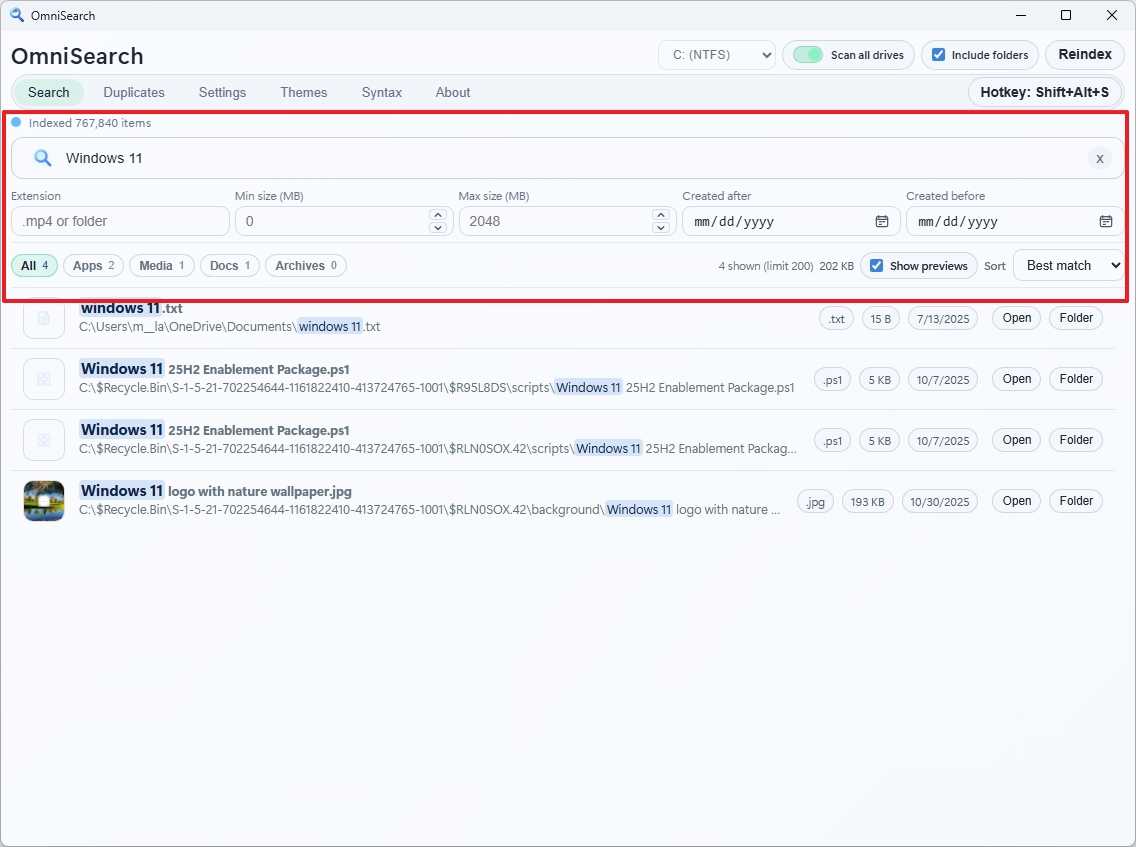
Puede realizar varias acciones en el resultado de la búsqueda, incluida abrir ruta, copiar ruta, copiar nombre de archivo, copiar nombre de archivo completo, cambiar nombre y eliminar.
Incluso puede mostrar vistas previas sin abrir el archivo en una aplicación específica usando «Mostrar vistas previas» opción en la esquina superior derecha debajo de Extensión.
En comparación con el motor de búsqueda integrado, me impresionó la experiencia de búsqueda casi instantánea cuando la herramienta tenía un índice de todos los archivos.
Buscar archivos usando sintaxis
Una característica poderosa es la capacidad de realizar una búsqueda directa usando sintaxis. Puede ver que, de forma predeterminada, OmniSearch busca contenido utilizando datos del nombre del archivo y metadatos, pero no busca dentro del archivo.
Si desea que la búsqueda recupere un archivo según un contenido específico, deberá utilizar una sintaxis específica. La advertencia es que la búsqueda de archivos llevará más tiempo.
Para buscar archivos según su contenido, debe utilizar una de las siguientes sintaxis: contenido:, ansicontento:, contenido utf8:, contenido utf16:y contenido utf16:junto con el contexto que desea encontrar.
Por ejemplo, introduzca Contenido: Windows 11 y presione «Ingresar». La herramienta buscará los archivos y enumerará los resultados con palabras clave.
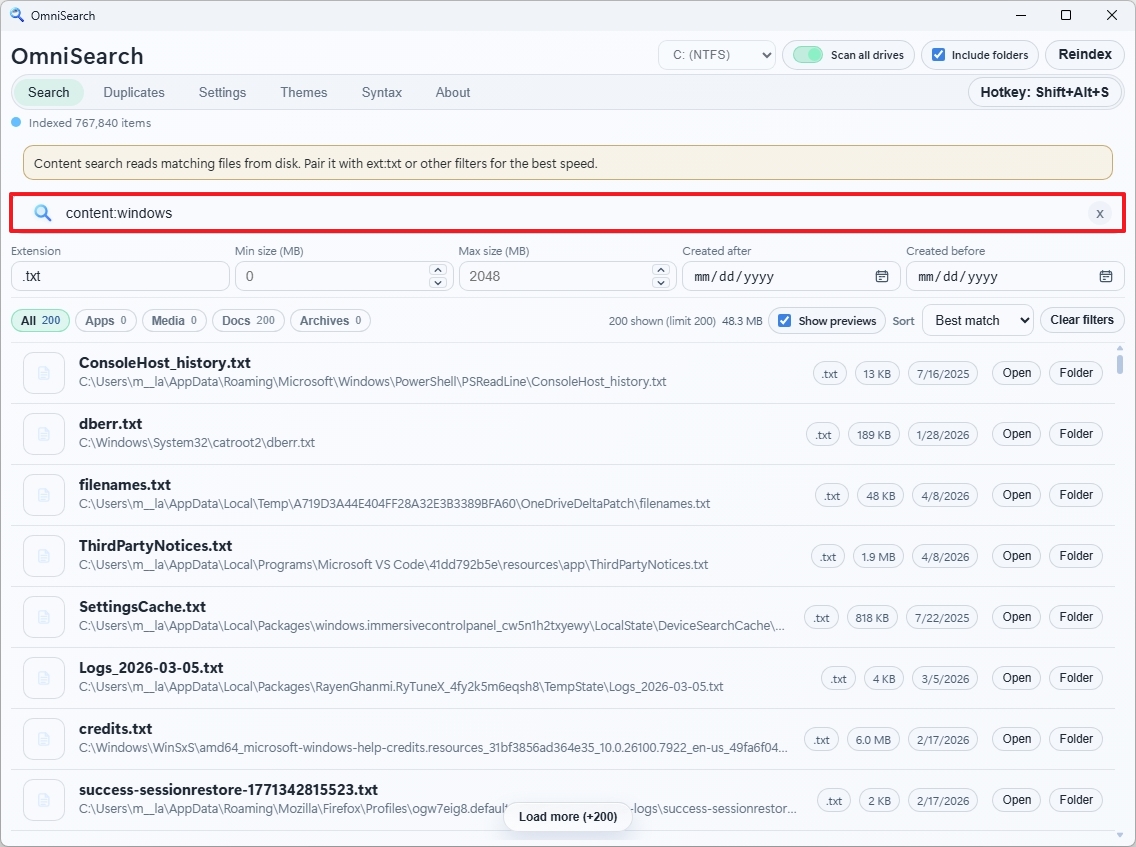
También puedes utilizar el filtro de extensión para mejorar tu velocidad de búsqueda. Por ejemplo, informar ext: contenido de texto: «Windows 11» es más rápido que Contenido: Windows 11 por sí mismo.
Cuando utilice la sintaxis, recuerde que las coincidencias de contenido distinguen entre mayúsculas y minúsculas. Si el texto contiene espacios, utilice comillas y utilice una cláusula de contenido para cada consulta. Finalmente, las carpetas no forman parte de la búsqueda de contenido.
Puedes aprender más sobre la búsqueda directa en la pestaña «Sintaxis» del programa y la página oficial de GitHub para OmniSearch..
Encuentra archivos duplicados
Quizás una de las razones para utilizar esta función es la función que le permite encontrar archivos duplicados en su computadora.
Solo necesita abrir la pestaña «Duplicados», establecer el tamaño mínimo de archivo y hacer clic en el botón escanear.

El análisis puede tardar algún tiempo, pero encontrará archivos duplicados que podrá comparar y eliminar para liberar espacio en su computadora.
El único problema que encontré es que no puedes especificar el tipo de archivo exacto o la ubicación para buscar duplicados. La herramienta buscará en toda su computadora archivos duplicados.
Configuración de OmniSearch
Si bien la configuración predeterminada funcionará para la mayoría de las personas, se pueden configurar algunas configuraciones. Por ejemplo, en la pestaña Configuración, puede decidir dónde se ejecutará OmniSearch en segundo plano, puede habilitar un método abreviado de teclado global e incluso puede recordar el tamaño y la posición de la ventana.
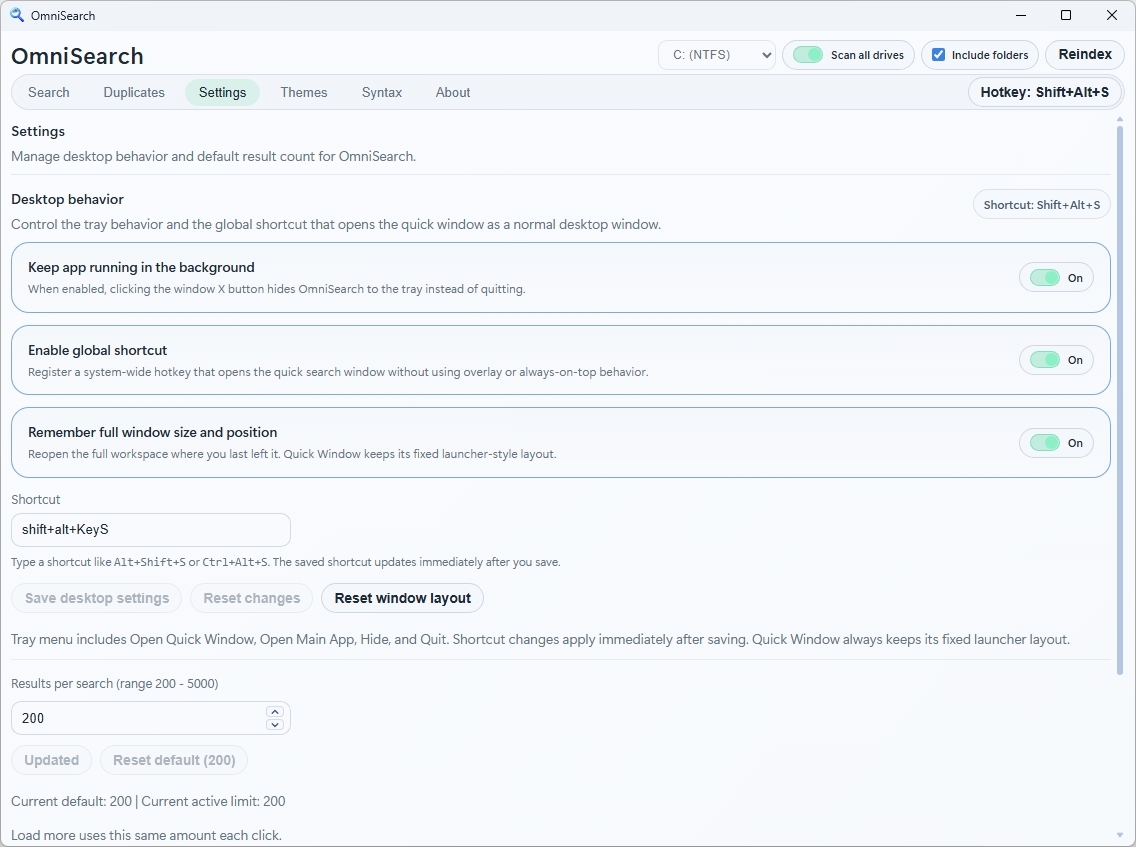
La herramienta ofrece la opción de cambiar la tecla de acceso rápido (Shift + Alt + S) y la cantidad de resultados por página.
Tema OmniSearch
Claro, puedes cambiar los modos de color claro y oscuro, pero si vas a la página Temas, también puedes cambiar el color del esquema usando uno de los nueve temas diferentes.
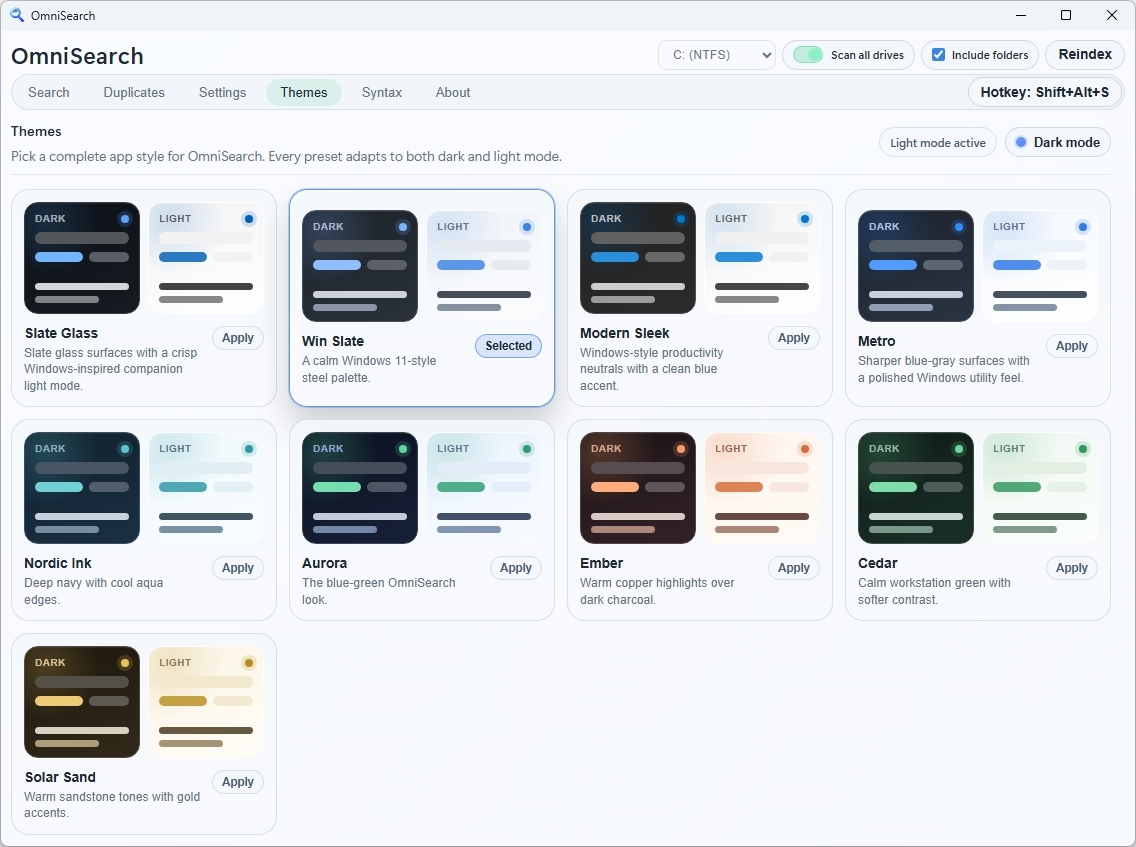
Sólo necesitas elegir un tema y se aplicará automáticamente.
Descargue e instale OmniSearch
Instalar la herramienta OmniSearch es sencillo. Una vez que haya descargado la última versión de la página de GitHub, deberá ejecutar la configuración utilizando el archivo .msi o .exe y continuar con el siguiente, siguiente, siguiente asistente habitual.
Después de instalar la herramienta, puede iniciarla desde el menú Inicio. También aparecerá en la bandeja del sistema de la barra de tareas.
También puede encontrar una versión en Microsoft Store (enumerada a continuación) para una instalación más sencilla.
Nota: El programa está diseñado para x64, pero lo probamos en BRAZO computadora portátil (ASUS Zenbook A16) y funcionó perfectamente sin problemas ni degradación del rendimiento.
Pensamientos finales
En general, OmniSearch es una alternativa atractiva a la búsqueda predeterminada de Windows, especialmente para usuarios que necesitan velocidad y más control sobre cómo interactúan con los archivos.
No intenta superar todo en términos de rendimiento de búsqueda de nombres de archivos sin formato, y ese es el enfoque correcto. En cambio, la atención se centra en lo que sucede cuando se encuentra el archivo. Una combinación de resultados rápidos, filtros, vistas previas, detección de duplicados y acciones integradas crean un flujo de trabajo más completo.
Al principio hay una ligera curva de aprendizaje, especialmente con la interfaz y las opciones avanzadas como la búsqueda basada en sintaxis. Pero una vez que todo está indexado y estás familiarizado con el diseño, la experiencia se vuelve rápida, predecible y eficiente.
Algunas otras controversias menores sobre Omnisearch pueden incluir:
- Algunos tipos de archivos todavía dependen de la indexación anterior.
- Necesita una mejor integración con la búsqueda de configuración
- Aún no se integra la búsqueda a nivel de aplicación (Outlook, Teams, etc.)
Si bien Windows Search es suficiente para la mayoría de las personas, la aplicación OmniSearch ofrece una alternativa decente para buscar archivos en Windows 11.
Si le gusta Everything y solo le importan las búsquedas increíblemente rápidas de nombres de archivos, puede que haya pocas razones para cambiar. Sin embargo, si desea una solución todo en uno más moderna que combine la búsqueda con funciones de administración de archivos, definitivamente vale la pena agregar OmniSearch a su configuración.
¿Windows Search ha confiado alguna vez en usted? ¿OmniSearch cambia eso? ¡Déjamelo saber en los comentarios!
Más recursos
Explore guías más detalladas, consejos para la solución de problemas y consejos esenciales para aprovechar al máximo Windows 11 y Windows 10. Comience a navegar aquí:

Únase a nosotros Reddit r/WindowsCentral comparta sus ideas y analice las últimas noticias, reseñas y más.