
Cuando termine de configurar su nueva PC con Windows 11, es probable que ya esté enviando datos al host de Microsoft. Además, la palanca que proporciona Microsoft para controlar el flujo de información no llega tan lejos como podría pensar.
Hay una edición del registro que no sabía que existía y que pone un límite más estricto a lo que su computadora envía a Microsoft y, a diferencia de la alternancia en la configuración, permanece. Editar la clave Permitir telemetría en el Registro de Windows aplicará un límite a nivel de política a la recopilación de datos de diagnóstico e incluso atenuará completamente la opción Configuración (para que sepa que está funcionando). Si combina esto con la desactivación del servicio DiagTrack, tendrá una configuración de privacidad efectiva sin instalar ningún software de terceros. No desactivará todos los datos que envíe (Microsoft aún recopila algunos datos iniciales en todas sus ediciones de Windows), pero ciertamente apagará la manguera contra incendios. A continuación le explicamos cómo hacerlo y qué puede esperar realmente.
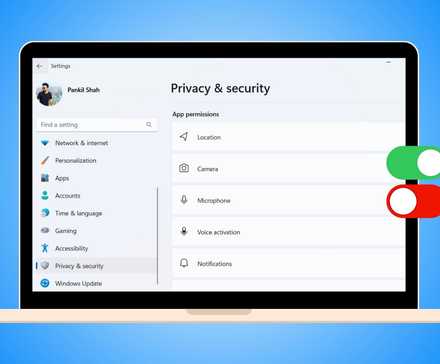
Lo que Windows 11 realmente incluye con Microsoft.
Obligatorio y opcional: dos niveles de telemetría
Windows recopila datos en dos niveles. Los datos de diagnóstico requeridos son el mínimo requerido para mantener Windows seguro y actualizado, mientras que los datos de diagnóstico opcionales son telemetría avanzada que incluye el uso de aplicaciones, visitas al sitio para algunos componentes de Microsoft, uso de funciones y volcados de memoria mejorados, que también pueden incluir partes de la memoria. Las configuraciones se alternan a continuación Privacidad y seguridad > Diagnóstico y comentarios sólo relacionado con el nivel opcional. Cuando cambie esto a APAGADO, su computadora dejará de enviar datos de telemetría más completos, pero se seguirán enviando los datos de diagnóstico necesarios.
En el nivel obligatorio más básico, Windows recopila información del dispositivo, como especificaciones de hardware, versiones de controladores y detalles de firmware, así como datos de rendimiento del sistema, como informes de fallos, fallos de aplicaciones y métricas de capacidad de respuesta del sistema. Microsoft afirma que una PC promedio genera alrededor de 6 MB de datos de diagnóstico todos los días.
Por qué cambiar la configuración no es suficiente
El registro sólo ejecuta lo que sugiere la interfaz de usuario.
La opción Enviar datos de diagnóstico opcionales puede ser el control de privacidad más visible, pero no se aplica a nivel de política, lo que significa que se puede anular o restablecer. La configuración de la política en el registro aplica el nivel más bajo de datos de diagnóstico permitido en una edición específica de Windows, y este cambio en el registro deshabilita y oscurece efectivamente la opción de datos de diagnóstico personalizados en la configuración. Se ha informado que las actualizaciones de Windows restablecen la configuración de telemetría en Configuración (e incluso en DiagTrack), lo que hace que esta clave de registro solucione un mecanismo de aplicación mucho más sólido. Una vez que te ocupes del registro de AllowTelemetry, el sistema dejará de llamar a casa, aunque las actualizaciones seguirán funcionando. Los informes de antecedentes se reducen drásticamente.
Este parche solo aplicará el nivel más bajo admitido por la edición específica de Windows, pero aún incluirá algunos datos requeridos. Según Microsoft, la configuración Home y Pro PermitirTelemetría=0 se tratará como 1, lo que seguirá permitiendo los datos de diagnóstico necesarios, como configuraciones de hardware, informes de fallos e información de actualización. Las únicas ediciones de esta configuración que definitivamente se desactivarán son las ediciones Enterprise, Education y Server de Windows.
10 configuraciones de Windows que nunca dejo predeterminadas
Windows no es tan perfecto como crees.
Cómo configurar AllowTelemetry en 0 en el registro
Ruta exacta, clave y valor: primero haga una copia de seguridad
Querrá hacer una copia de seguridad de su registro antes de realizar cualquier cambio. Abierto regedit de Ganar + R menú y vaya a Archivo > Exportarseleccionar Todos En Rango de exportación, seleccione una ubicación para guardar y haga clic en Ahorrar. De esa manera, si algo sale mal, podrás restaurar desde ese guardado. Entonces puedes hacer lo siguiente:
Prensa Ganar + Rtipo regedity presione Ingresar. Hacer clic Sí En el teléfono de gestión de cuentas de usuario.
Ir a
HKEY_LOCAL_MACHINE\SOFTWARE\Policies\Microsoft\Windows\DataCollectionSi Colección de datos La clave no está presente, haga clic derecho. ventanas en el panel izquierdo, seleccione Nuevo > Clavey nómbralo Colección de datos.
Haga clic derecho en el área vacía de la derecha, seleccione Nuevo > Valor DWORD (32 bits)y nómbralo Permitir telemetría.
Doble clic Permitir telemetríacolocar Datos de valor a 0y haga clic OK.
Reinicie su computadora. Dado que la clave está en HKEY_LOCAL_MACHINE, es necesario reiniciar para que el cambio se aplique en todo el sistema.
Para confirmar que funcionó, vaya a Configuración > Privacidad y seguridad > Diagnóstico y comentarios. El Enviar datos de diagnóstico opcionales el interruptor ahora debería estar atenuado, esta es su confirmación de que la política se está aplicando.
Deshabilitar el servicio DiagTrack
Yendo un poco más lejos
Una clave de registro limita lo que se recopila y la desactivación del servicio DiagTrack detiene el mecanismo de transmisión. El Experiencia de usuario conectado y telemetría El servicio en Windows 11 es un componente del sistema en segundo plano que recopila información sobre cómo se usa su computadora, realiza un seguimiento del rendimiento, el comportamiento del programa, informes de fallas y registros de errores, y envía esos datos a Microsoft. Aquí se explica cómo desactivarlo:
Golpéalo Ganar + Rluego entra servicios.msc
Desplácese hasta Experiencias de usuario vinculadas y telemetría
Haga clic derecho y seleccione Características
Establezca el tipo de inicio en Apagado > haga clic en Detener > Aplicar > Aceptar
Reanudar
Deshabilitar este servicio puede interrumpir los flujos de trabajo de solución de problemas, la telemetría de estado de Windows Update o los scripts de soporte que requieren datos de diagnóstico más detallados.
No puedes apagarlo todo
Finalmente, es posible que aún se envíen datos de diagnóstico esenciales cuando la telemetría está desactivada, y los usuarios de Windows 11 Home no pueden desactivar completamente la recopilación de datos de telemetría. Según Microsoft, la configuración «Los datos de diagnóstico están deshabilitados» AllowTelemetry=0 Totalmente efectivo, solo está disponible en las ediciones Windows Server, Windows Enterprise y Windows Education. Los pisos Home y Pro tienen datos de diagnóstico requeridos y permanecerán habilitados.
Incluso cuando DiagTrack está detenido, los informes de errores y los mosaicos de errores se administran por separado mediante el Informe de errores de Windows, que funciona independientemente de las Experiencias de usuario conectadas y el componente de telemetría, lo que significa que algunos datos de diagnóstico aún pueden salir de su dispositivo.
Todo esto significa que no puede evitar que todos los datos salgan de su computadora (suponiendo que no esté desconectada de Internet), pero puede reducir la cantidad y el tipo de datos que Microsoft recibe de su computadora.