
Tengo una computadora portátil vieja de la que me niego a desprenderme. No por nostalgia, sino porque el hardware todavía es capaz y no quiero caer en la tentación de tirar la máquina sólo porque los requisitos del sistema de Microsoft así lo dicen. El problema es que cada vez que instalo una copia nueva de Windows 11, el sistema operativo se inicia lentamente, se queda inactivo con un gran apetito por la RAM y viene precargado con aplicaciones que nunca abrí. Esto hace que eliminar rápidamente el bloatware de Windows 11 sea una tarea imprescindible después de la instalación.
Esta frustración finalmente me llevó a Tiny11 Builder, un script de PowerShell gratuito y de código abierto mantenido en GitHub por un desarrollador conocido como NTDEV.
Windows 11 viene con mucho equipaje por hacer
Procesos en segundo plano, telemetría y otros invitados no invitados a la casa

La instalación predeterminada de Windows 11 es alojamiento enriquecido. Quizás demasiado generoso. Antes de instalar una sola aplicación de su elección, ya está compartiendo su dispositivo con Clipchamp, Xbox Game Bar, News, Weather, el nuevo cliente Outlook, Microsoft Teams, Copilot, OneDrive, Power Automate, Solitaire, Sound Recorder, Maps, Feedback Hub y algunos otros invitados no invitados. Si bien es cierto que no todo el bloatware de Windows es malo y Algunas aplicaciones integradas son excelentes dependiendo de su flujo de trabajo, estas aplicaciones están en su menú de inicio, ocupan espacio de almacenamiento y, en algunos casos, ejecutar procesos en segundo plano que nunca habilitó.
Esto se hace aún más difícil por el hecho de que no es fácil eliminarlos en Windows 11. Algunos de ellos se pueden eliminar en la aplicación Configuración con unos pocos clics. Otros resisten con gracia, dejando rastros de registro y tareas programadas que intentan reinstalar después de las actualizaciones. Parece que en septiembre de 2025, Microsoft comenzó a implementar un nuevo cliente Outlook y Teams, una escalada intencional a la que el desarrollador de Tiny11 Builder respondió eliminando ambos programas de la lista casi de inmediato.
Sin el desorden de aplicaciones, el ISO estándar de Windows 11 tiene actualmente alrededor de 8 GB, y una instalación limpia en una PC real se expande a alrededor de 36 GB una vez que se aplican las actualizaciones y los controladores. En un dispositivo con almacenamiento limitado, este espacio deja muy poco espacio para cualquier otra cosa.
Un script de PowerShell y una ISO mucho más pequeña
Es de código abierto, probado y creado a partir de archivos que Microsoft le proporcionó por primera vez.
Se puede acceder a todo el proceso incluso si nunca en su vida ha tocado un script de PowerShell. Antes de comenzar, debe descargar la ISO oficial de Windows 11 directamente desde la página de descarga de software de Microsoft. Esto es muy importante: desea una fuente limpia y verificada, no una ISO modificada de un rincón aleatorio de Internet. A continuación, vaya al repositorio GitHub de Tiny11 Builder y descargue la última versión del script. Puede hacer esto haciendo clic en el botón verde Código y seleccionando Descargar ZIPluego extraiga el archivo zip a una ubicación que pueda encontrar fácilmente.
Después de eso, necesitas instalar el ISO. En el Explorador de Windows, haga clic derecho en el archivo ISO descargado y seleccione Instalar. Windows le asignará una letra de unidad similar a D: o E:. Toma nota de ello.
Para ejecutar el script, abra PowerShell como administrador (haga clic con el botón derecho en el botón Inicio y seleccione Windows PowerShell (Administrador) o Terminal (Administrador)). Antes de ejecutar cualquier script, debe permitir temporalmente que se ejecute el siguiente comando:
Set-ExecutionPolicy Bypass -Scope Process El -Scope Process Esta parte es importante porque limita el cambio de política solo a la sesión actual, por lo que se revierte automáticamente cuando cierra PowerShell. A continuación, vaya a la carpeta donde extrajo los archivos de Tiny11 Builder y ejecute el script principal, apuntándolo al ISO montado. En mi caso se ve así:
C:\Users\Oluwademilade\Downloads\tiny11builder-main.\tiny11maker.ps1 -ISO D -SCRATCH C Reemplace D con la letra de unidad de su ISO montado y C con cualquier unidad que tenga al menos 15 GB de espacio libre. El script le pedirá que seleccione qué edición de Windows 11 desea crear la imagen (Home, Pro, etc.) y luego se ejecutará. Esta es la parte en la que preparas el café porque lleva un poco de tiempo, sobre todo durante la compresión.
Tiny11 Builder en realidad viene con dos scripts. estándar, tiny11maker.ps1es el que se utiliza para la instalación normal del controlador del día a día. Esto elimina la sobrecarga pero permite que Windows se ejecute completamente, lo que significa que aún puedes obtener actualizaciones de seguridad, instalar paquetes de idiomas y agregar funciones más adelante. El segundo escenario, tiny11Coremaker.ps1va mucho más allá al eliminar la Tienda de componentes de Windows y desactivar por completo Windows Update. Esta versión es para máquinas virtuales y entornos limitados de desarrollo, no para una computadora en la que realmente confíe.

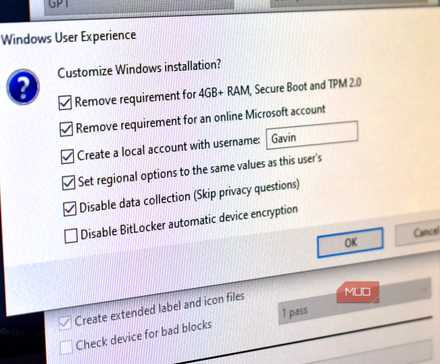
Cuando finalice el script, encontrará un archivo llamado tiny11.iso en la misma carpeta. Esta es su imagen de instalación personalizada de Windows, lista para transferir a una unidad USB usando una herramienta como Rufus. Esto lo convierte en una configuración perfecta si está instalando en un dispositivo más antiguo, ya que puede configurar Rufus sin problemas para omitir los requisitos de TPM y arranque seguro en Windows 11 justo antes de crear los medios de instalación.
Más ágil, más rápido y más honesto acerca de tus límites
Necesitas saber más sobre la letra pequeña

El ISO final es de aproximadamente 5,9 GB, en comparación con los 8 GB originales de Microsoft. Después de una instalación limpia y actualizaciones personalizadas, la imagen estándar de Tiny11 consume aproximadamente 29 GB de espacio en disco, lo que ahorra mucho más espacio que una instalación estándar de Windows 11. En un dispositivo con un modesto SSD de 128 GB, esta brecha significa un respiro significativo.
Con hardware más antiguo, la experiencia diaria es notablemente más eficiente, especialmente al inicio y cuando el sistema está inactivo. En un dispositivo moderno y bien definido, las diferencias brutas entre Tiny11 y Windows 11 estándar son lo suficientemente modestas como para estar dentro del margen de error en pruebas como Cinebench y Geekbench. Las mayores ganancias se vuelven más viscerales en dispositivos con procesadores más antiguos o RAM limitada, donde menos procesos en segundo plano marcan una gran diferencia.
Sin embargo, hay algunas cosas que vale la pena señalar. La imagen estándar de Tiny11 elimina Microsoft Edge por completo, aunque quedan algunos rastros en la aplicación Configuración. También elimina OneDrive, algo que vale la pena saber de antemano si confías en él. Copilot, el nuevo cliente de Outlook, y Teams también desaparecieron, que es para lo que la mayoría de la gente usa la herramienta, pero es algo que debes planificar si usas cualquiera de los dos. El desarrollador también señala que Outlook y Dev Home ocasionalmente reaparecen después de las actualizaciones, describiéndolo como una batalla constante, aunque la última versión del script es más agresiva para evitar esto.
Las actualizaciones de seguridad funcionan en la versión estándar, que vale la pena utilizar. La variante Core desactiva Windows Update por completo, por lo que no es adecuada para ningún dispositivo que maneje información confidencial o se conecte regularmente a Internet.
Un Windows más pequeño sigue siendo Windows.
Ya sea que su motivación sea recuperar hardware antiguo, recuperar espacio de almacenamiento en un disco duro o simplemente querer instalar Windows para que le pertenezca a usted en lugar del equipo de marketing de Microsoft, Tiny11 Builder es una de las herramientas más reflexivas que ha creado la comunidad de código abierto. No es necesario confiar en una ISO prefabricada por un extraño. Le proporciona un script, lo dirige a los propios archivos de Microsoft y le permite ver exactamente lo que se está eliminando.