
Al lanzar la actualización de seguridad de 2026 en marzo, Microsoft eliminó la herramienta Asistente de soporte y recuperación (SaRA) en Windows 11, reemplazándola con la herramienta de línea de comandos Obtener ayuda para modernizar las herramientas de soporte y mejorar la seguridad del sistema.
En contexto, el Asistente de soporte y recuperación se diseñó específicamente como una herramienta de diagnóstico para solucionar y resolver automáticamente problemas comunes que afectan a Windows 11 (y versiones anteriores) y las aplicaciones de Microsoft 365, incluidos Outlook y Teams. Puede detectar problemas, aplicar soluciones o ayudar a los usuarios a realizar acciones manuales. Sin embargo, debido a una infraestructura obsoleta, la herramienta está obsoleta y eliminada de las versiones compatibles del sistema operativo.
El artículo continúa a continuación.
Comenzando con la herramienta de línea de comandos Obtener ayuda en Windows 11.
Para comenzar a utilizar el comando Obtener ayuda, siga estos pasos:
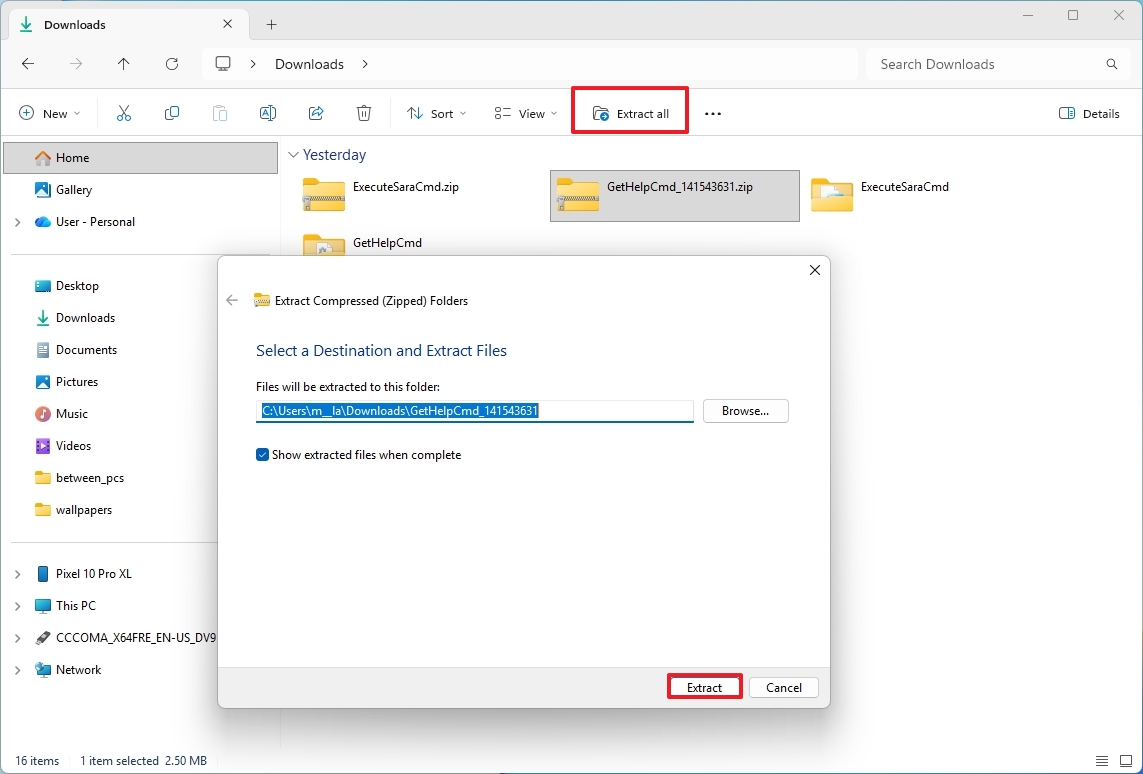
- Descargar obtener ayuda archivos en su computadora.
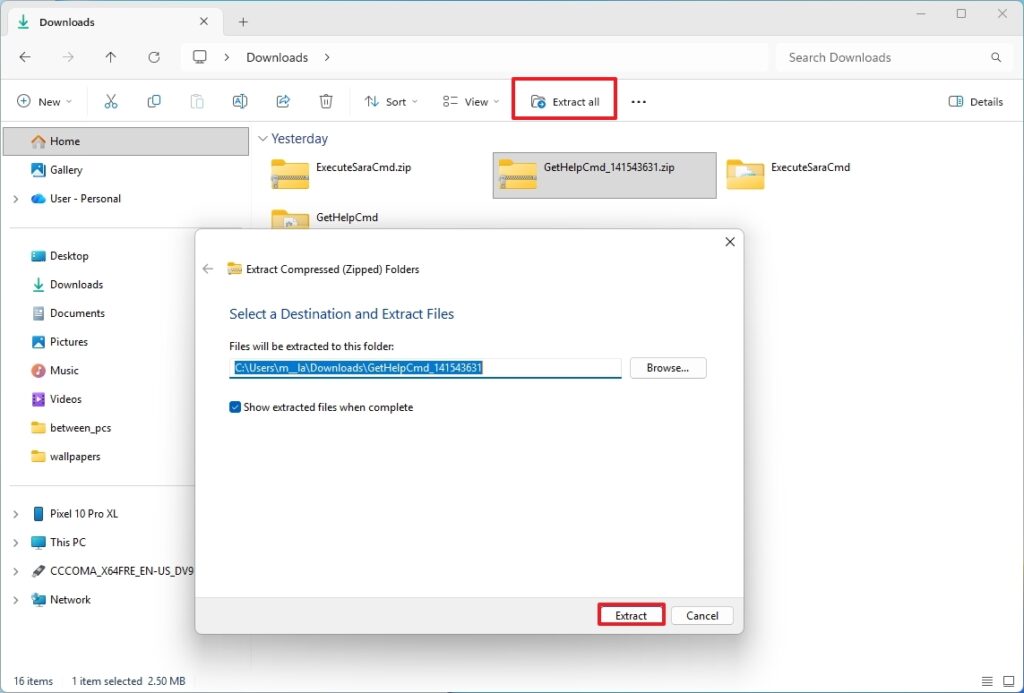
- Seleccione «.zip» y haga clic desplegar todo en la barra de comandos del Explorador de archivos.
- Hacer clic Extracto botón.
- Ábrelo Menú inicio.
- Buscar línea de comandohaga clic derecho en el resultado superior y seleccione Ejecutar como administrador variante.
- Escriba el siguiente comando para navegar al directorio con los archivos extraídos y presione Ingresar: cd c:\Usuarios\Nombre de usuario\Descargas\GetHelpCmd
- (Ejemplo 1) Ingrese el siguiente comando para buscar problemas conocidos de Outlook (clásico) y generar un informe en la carpeta temporal, luego presione Ingresar: GetHelpCmd.exe -S ExpertExperienceAdminTask -AcceptEula -LogFolder C:\temp
- (Ejemplo 2) Escriba el siguiente comando para eliminar todas las versiones detectadas de Office y presione Ingresar: GetHelpCmd.exe -S OfficeScrubScenario -AcceptEula
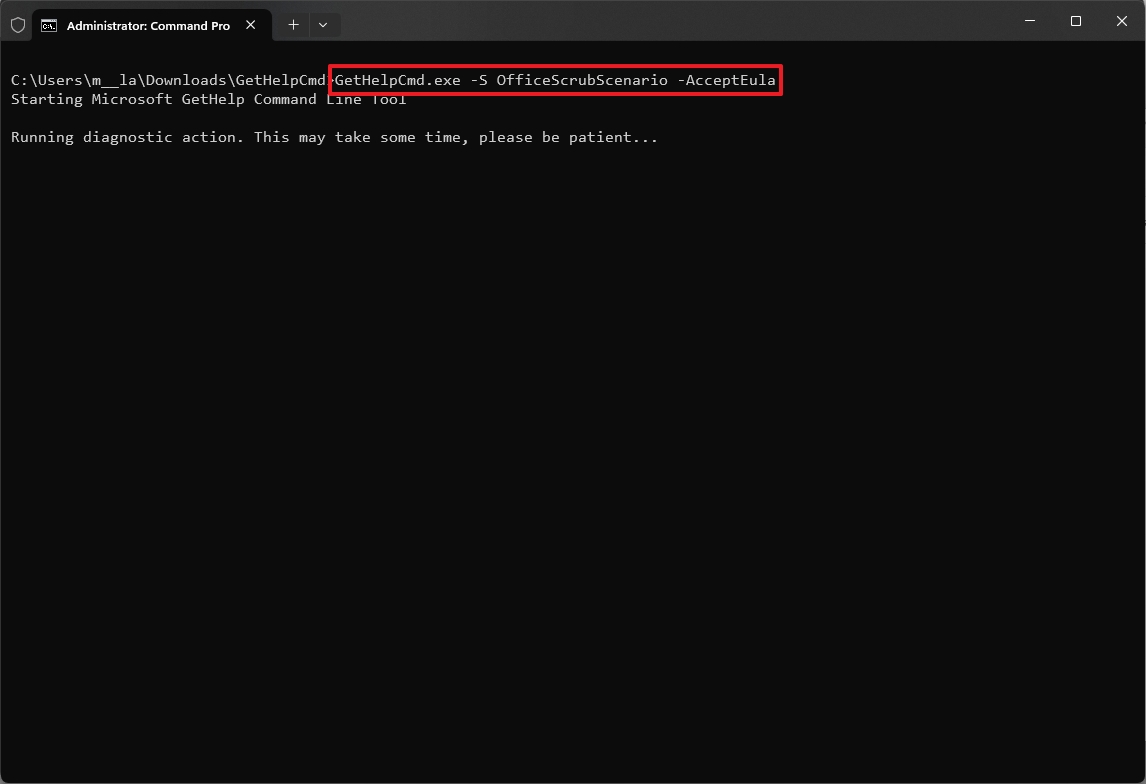
Después de completar los pasos, debe buscar el número de salida para confirmar que la tarea se completó correctamente.
Por ejemplo, si ejecutó el primer ejemplo, «01» El código significa que se realizó un escaneo sin conexión porque Outlook no se está ejecutando o se está ejecutando en modo elevado. El «02» El código significa que se ha completado un escaneo completo. Puedes conocer más sobre las condiciones y resultados en esta página.
Por otro lado, en el segundo ejemplo «00» El código indica que el proceso de eliminación se ha completado con éxito. El «68» El código significa que la herramienta no encontró ninguna versión de Office. Puedes conocer más sobre las condiciones y resultados en esta página.
Puede utilizar la herramienta para solucionar una variedad de problemas, incluidos problemas de activación de Microsoft 365, errores del perfil de Outlook, problemas de sincronización del calendario y problemas con el complemento Teams Meeting. Microsoft proporciona secuencias de comandos adicionales e información detallada en sus páginas de soporte para una solución de problemas más avanzada.
Preguntas frecuentes sobre la herramienta de línea de comandos Obtener ayuda
Estas son las preguntas frecuentes sobre la herramienta de línea de comandos de Windows 11 Obtener ayuda.
¿Qué es la herramienta de línea de comandos Obtener ayuda en Windows 11?
La herramienta de línea de comandos Obtener ayuda (GetHelpCmd.exe) es una herramienta de diagnóstico de Microsoft que le ayuda a solucionar problemas que afectan a las aplicaciones de Windows 11 y Microsoft 365. Reemplaza al antiguo Asistente de soporte y recuperación y está diseñado para automatización, secuencias de comandos y diagnósticos a nivel empresarial.
¿Cuál debería utilizar el programa de ayuda o GetHelpCmd.exe?
La aplicación gráfica Obtener ayuda es la mejor opción para muchos usuarios de Windows 11 porque proporciona solución de problemas con una interfaz fácil de usar. Por el contrario, GetHelpCmd.exe está destinado a administradores de red que necesitan capacidades avanzadas de diagnóstico, secuencias de comandos y administración remota.
¿Cómo utilizar la herramienta de línea de comandos Obtener ayuda en Windows 11?
Para utilizar GetHelpCmd.exe, descargue la herramienta de Microsoft, extraiga los archivos y ejecute el símbolo del sistema como administrador. Vaya a la carpeta y ejecute un comando de secuencia de comandos, como escanear Outlook en busca de problemas o desinstalar Office. Luego, la herramienta genera registros y códigos de salida para validar los resultados.
¿Por qué GetHelpCmd.exe no funciona después de meses?
GetHelpCmd.exe deja de funcionar después de 90 días porque Microsoft establece la fecha de vencimiento para cada versión. Esto garantiza que los usuarios siempre utilicen la última versión con correcciones actualizadas y mejoras de seguridad. Para solucionar este problema, debe descargar la última versión de la herramienta desde el sitio de soporte de Microsoft.
Más recursos
Explore guías más detalladas, consejos para la solución de problemas y consejos esenciales para aprovechar al máximo Windows 11 y Windows 10. Comience a navegar aquí:

Únase a nosotros Reddit r/WindowsCentral comparta sus ideas y analice las últimas noticias, reseñas y más.